Các công cụ cần chuẩn bị để cài DNN lên localhost:
- IIS 7
- SQLsever 2012
IIS
Internet Information Services (IIS) là các dịch vụ dành cho máy chủ chạy trên nền Hệ điều hành Window nhằm cung cấp và phân tán các thông tin lên mạng, nó bao gồm nhiều dịch vụ khác nhau như Web Server, FTP Server,…
Nhiệm vụ của IIS là tiếp nhận yêu cầu của máy trạm và đáp ứng lại yêu cầu đó bằng cách gửi về máy trạm những thông tin mà máy trạm yêu cầu.
Có thể sử dụng IIS để: · Xuất bản một Website lên Internet · Tạo các giao dịch thương mại điện tử trên Internet · Chia sẻ file dữ liệu thông qua giao thức FTP. Cho phép người ở xa có thể truy xuất database ( Database remote access). Và rất nhiều khả năng khác …
Các bước tiến hành cài IIS:
B1: Control panel->Programs Features->Turn Windows features on or off
Sau đó tích vào các dịch vụ Web Management Tools và dịch vụ World Wide Web Services
Chờ máy tính cài đặt xong.
Sau khi tiến hành các bước trên vào trình duyệt web nhập địa chỉ: “localhost” xuất hiện như sau là thành công:
Giao diện tùy thuộc vào phiên bản IIS được cài đặt.
SQLSever
SQL Server là một hệ thống quản lý cơ sở dữ liệu (Relational Database Management System (RDBMS) ) sử dụng Transact-SQL để trao đổi dữ liệu giữa Client computer và SQL Server computer. Một RDBMS bao gồm databases, database engine và các ứng dụng dùng để quản lý dữ liệu và các bộ phận khác nhau trong RDBMS.
Công cụ SQLSever được cài bài thường.
Các điểm cần chú ý:
Vào SQL Configuration Manager->SQL Sever Network Configuration ->Protocol for SQLEXPESS:
Enable Protocol TCP/IP
Vào SQLSever Management Studio -> Sever Proties->Security: tích chọn vào SQLSever and Windows Authentication mode
b. Tiến hành
Sau khi tiến hành cài đặt IIS và SQLSever lên máy tính, bước tiếp theo là cài đặt DNN.
Bước 1: tạo cơ sở dữ liệu và tài khoản người dùng.
Sử dụng SQLSever tạo 1 cơ sở dữ liệu có tên là DNN và 1 người dùng có tên đăng nhập là: dnn và mật khẩu là: dnn. Tên cở sở dữ liệu, tên đăng nhập và mật khẩu có thể tùy chọn.
Cấp quyền cho tài khoản:
Bước 2: Tải mã nguồn
Địa chỉ tải xuống mã nguồn là:
Bước 3: Giải nén, đổi tên thư mục và copy thư mục mã nguồn vào thư mục: "C:\inetpub\wwwroot"
Bước 4: Bật IIS lên: IIS->Sites->Default web sites: sẽ thấy thư mục chúng ta vừa copy vào "C:\inetpub\wwwroot" ấn chuột phải lên thư mục.
Sau khi nhấn “OK” biểu tưởng của thư mục sẽ thay đổi.
Tiếp tục ấn chuột phải vào thư mục-> Managen Application-> Browse
Kết quả:
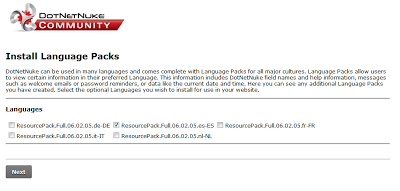
Tiếp theo chọn ngôn ngữ và ấn “Next”.
DNN kiểm tra các quyền được cấp cho thư mục chứa mã nguồn, nếu 1 trong các quyền chưa được cấp thì tiến hành cấp quyền cho DNN.
Sau đó ấn “Next”
Bỏ dấu tích trong ô “Intrgrated Security”:
Nhập tên cơ sở dữ liệu, tên đăng nhập và mật khẩu, các thông tin này đã được tạo từ các bước trên.
Sau đó ấn “Next”: quá trình cài đặt bắt đầu
Chờ quá trình xong sau đó ấn “Next”:
Nhập các thông tin tài khoản người quản trị.
Tùy chọn modules cho hệ thống.
Tùy chọn ngôn ngữ cho hệ thống.
Tùy chọn Skins và containers
Sau khi tiến hành các bước, thu được kết quả như sau: